1
التسجيل كطالب
tahfyz.com/auth/login?mode=student
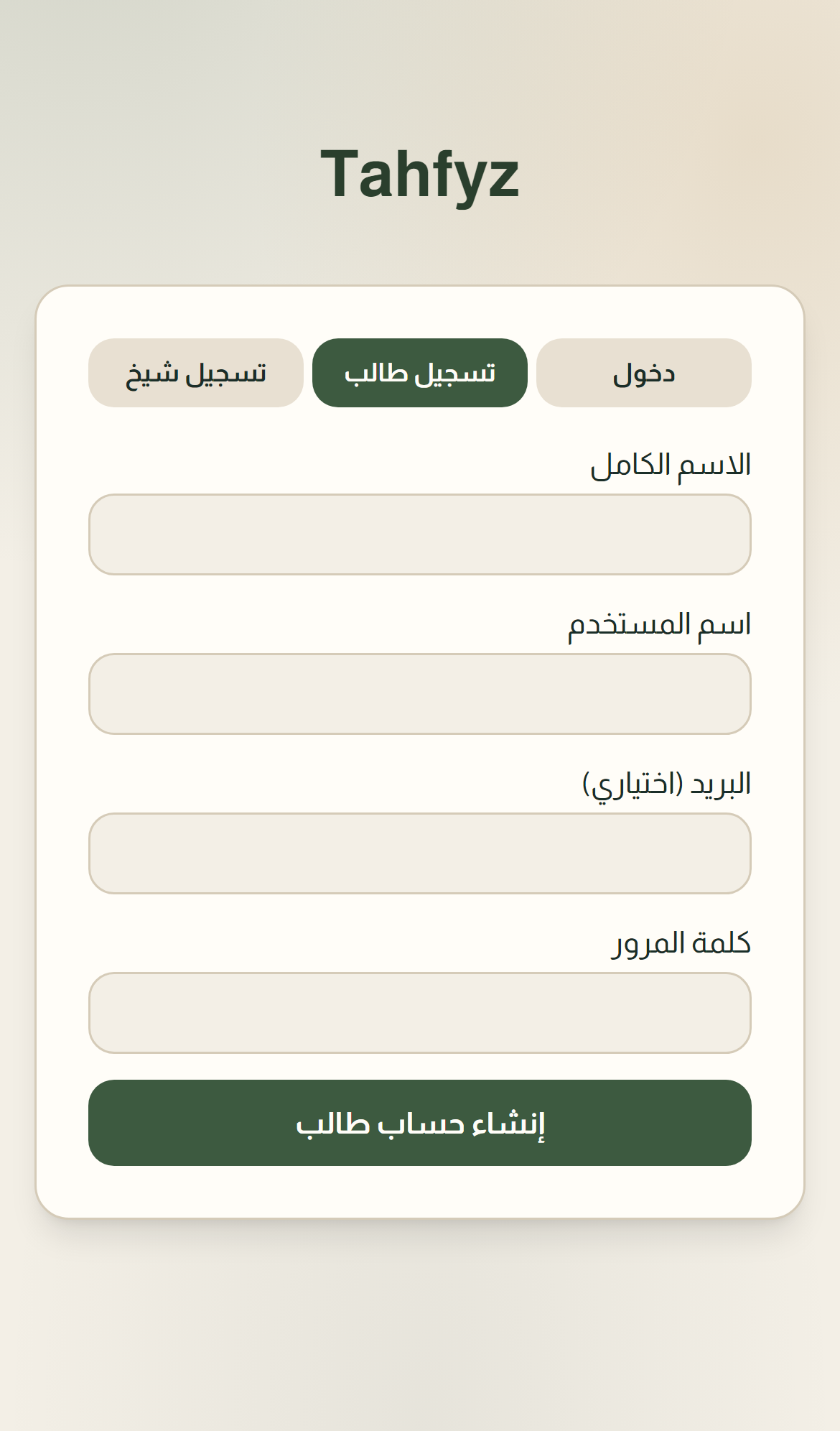
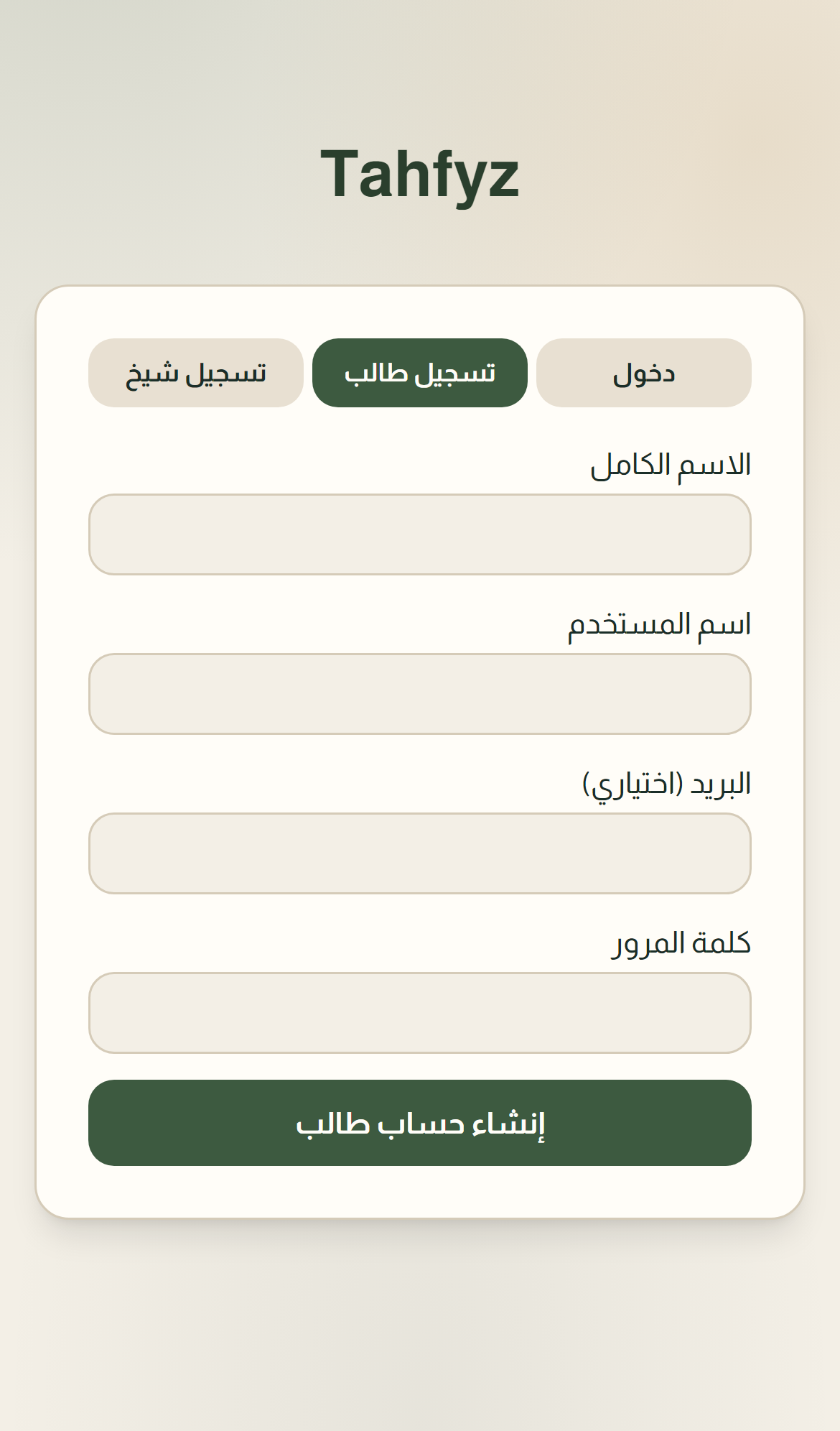
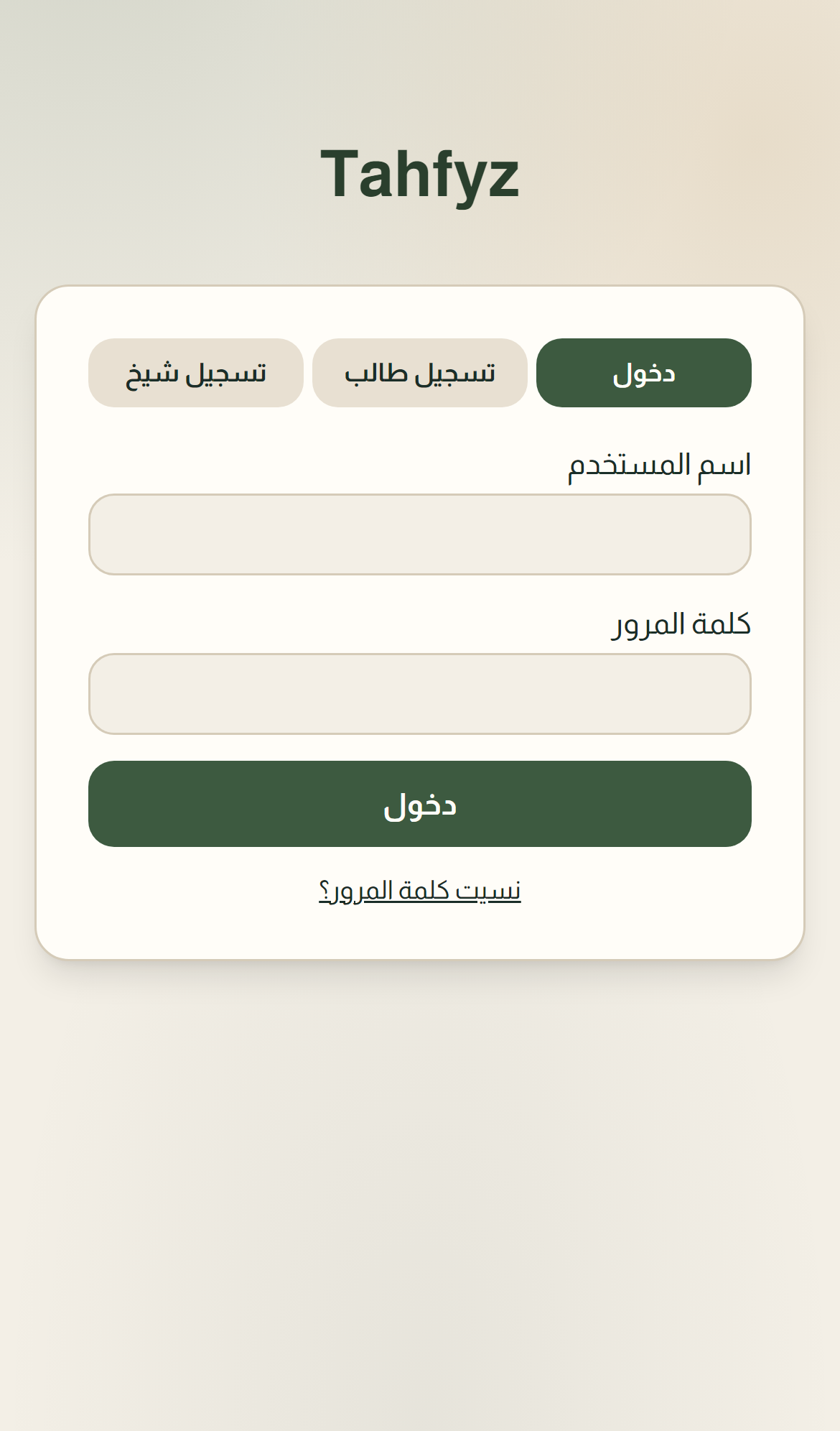
من «دخول» اختر تبويب «تسجيل طالب». املأ الاسم، اسم المستخدم (حروف إنجليزية وأرقام)، بريد اختياري، وكلمة مرور (٦ أحرف على الأقل) ثم «إنشاء حساب طالب».
اضغط:تسجيل طالبإنشاء حساب طالب
خطوات عملية من الموبايل: من التسجيل وحجز الحصة إلى الشات والصوت والواجب. كل خطوة مع لقطة من الموقع وأسماء الأزرار كما تراها.
منصة لحفظ القرآن أونلاين مع شيوخ مصريين. تتكلم عربي أو إنجليزي — الشات يترجم تلقائياً. الشيخ يبدأ الحصة الصوتية؛ أنت تنضم بالميكروفون. ترى المواد فقط بعد أن يضغط الشيخ «إرفاق للطالب».
tahfyz.com/auth/login?mode=student
من «دخول» اختر تبويب «تسجيل طالب». املأ الاسم، اسم المستخدم (حروف إنجليزية وأرقام)، بريد اختياري، وكلمة مرور (٦ أحرف على الأقل) ثم «إنشاء حساب طالب».
tahfyz.com/student?tab=profile
من ☰ اختر «حسابي». أضف الجوال، واتساب، البلد، مستوى العربية، سنة الميلاد (لتفعيل وضع الأطفال تحت ١٠)، وبيانات ولي الأمر إن لزم.
وضع الأطفال: ألوان أوضح + «أوامر سريعة» (كرّر، استمع، أبطئ…).
tahfyz.com/teachers
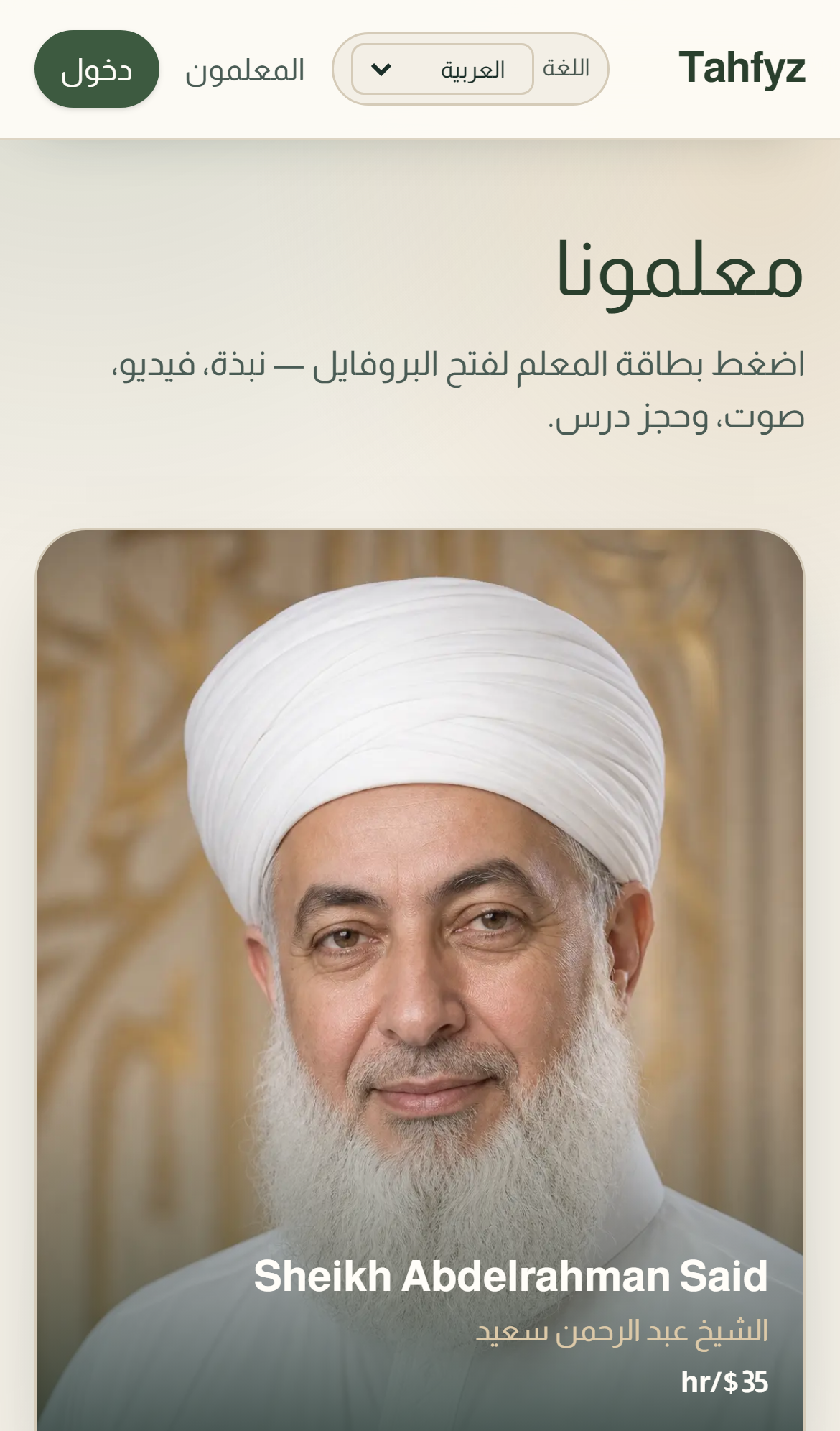
من «المعلمون» أو الصفحة الرئيسية تصفّح بطاقات الشيوخ. اضغط بطاقة المعلم لرؤية السيرة، الفيديو، السعر، والتقويم.
tahfyz.com/teachers
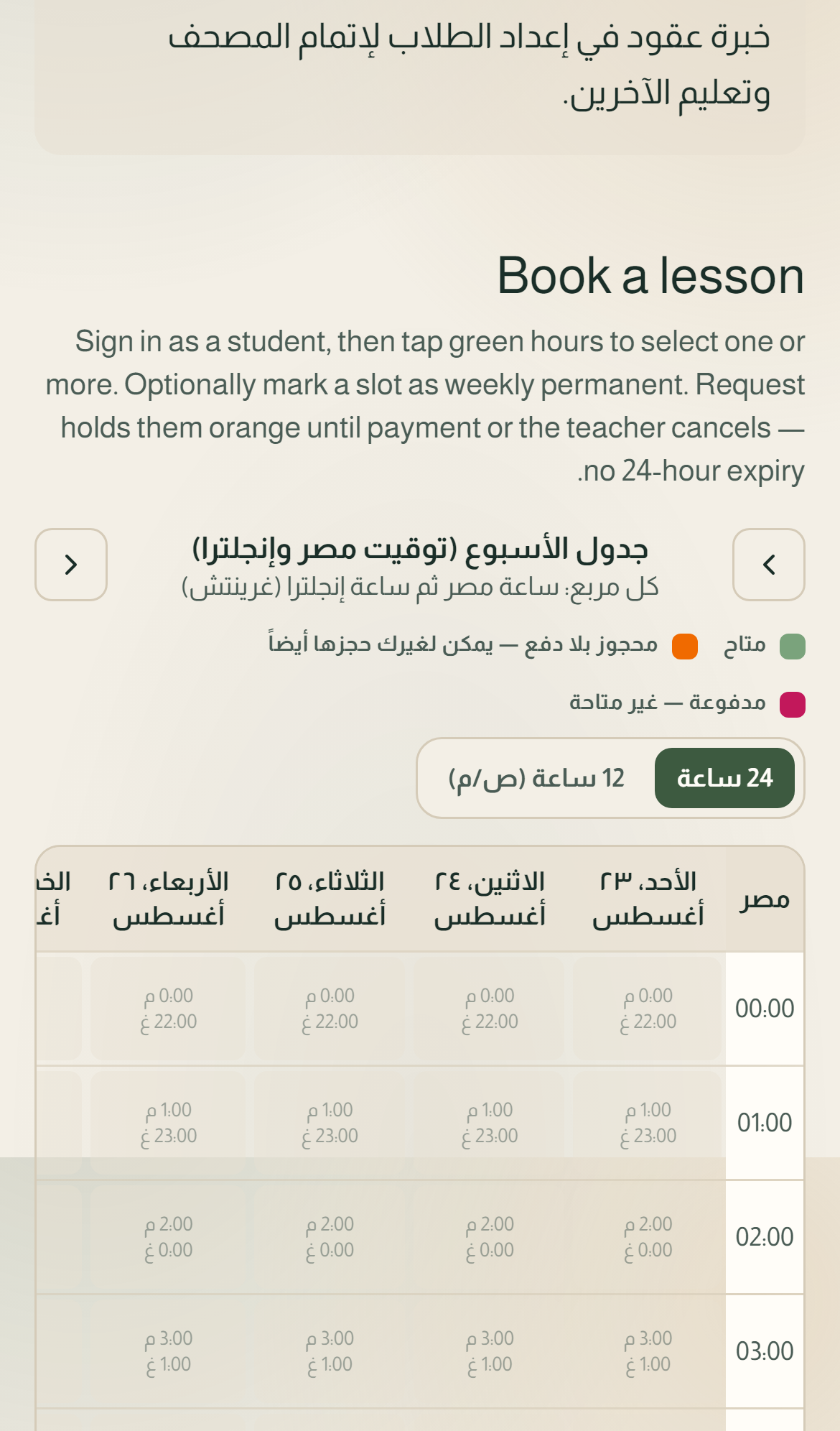
في صفحة الشيخ انزل لقسم الحجز. اختر الساعات الخضراء (المتاحة). يمكنك اختيار أكثر من ساعة. اضغط طلب الحجز — يُنشأ حجز «بانتظار الدفع» أو «مؤكد».
أكمل الملف (جوال وواتساب) قبل الحجز.
tahfyz.com/student?tab=bookings
من «حجوزاتي» ترى مواعيدك وحالتها. بجانب الحجز المؤكد أو بانتظار الدفع يظهر «فتح الشات».
tahfyz.com/student?tab=chat
اضغط «فتح الشات» من الحجوزات أو من تبويب «شات الدرس». الشات يعمل بعد الحجز حتى بدون دفع.

tahfyz.com/chat
في صفحة الشات تظهر: «انتظر حتى يبدأ الشيخ الحصة من جهازه». اكتب أو سجّل رسائل — الترجمة تظهر تلقائياً.

عند «بدء الحصة» من الشيخ تظهر: «الشيخ بدأ الحصة — اضغط ابدأ أو اسمح بالميكروfون». اسمح للمتصفح بالميكروfون. على الآيفون قد تحتاج «تشغيل صوت الطرف الآخر».

إذا أرفق الشيخ مواداً يظهر بانر: «الشيخ أرفق مواد للحصة — راجعها قبل الانضمام». في تبويب «مواد» ترى المرفقات فقط — لا يمكنك حذفها.

تبويب «آيات»: ما حضّره الشيخ. «سبورة»: للمشاهدة فقط. «مصحف»: مصحف الحصة والآية المثبتة فوق الشات.

بعد انتهاء الحصة وكتابة الشيخ للتقييم، يظهر لك «قيّم الحصة» بنجوم. اضغط «حفظ التقييم».

tahfyz.com/student?tab=overview
من تبويب «عام» في لوحة الطالب: «آخر واجب حفظ» (سورة ومن آية إلى آية). اضغط «فتح المصحف» للمراجعة.

الرابط: tahfyz.com/for-students