1
التسجيل كشيخ
tahfyz.com/auth/login?mode=teacher
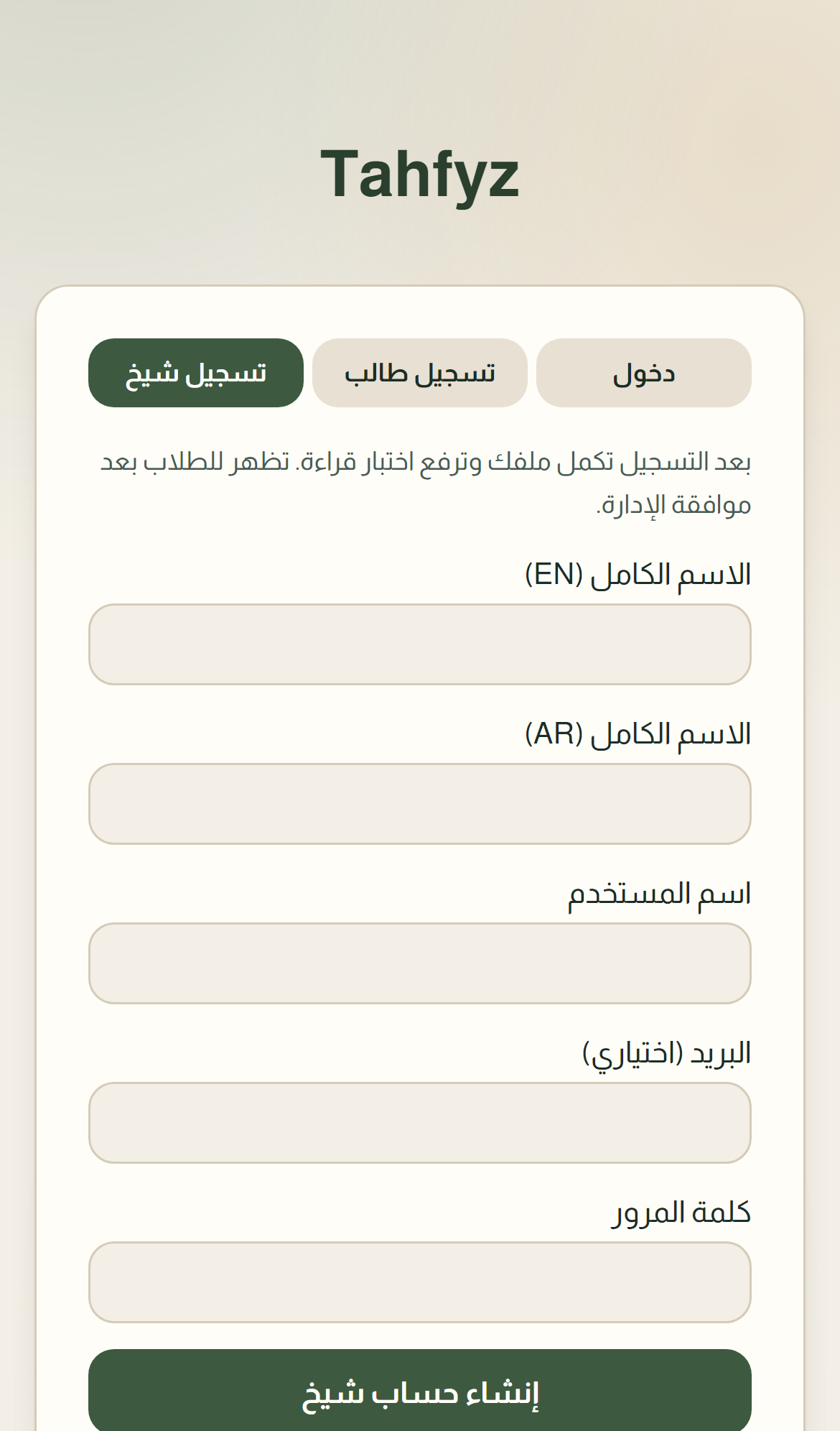
من صفحة دليل الشيوخ أو الرئيسية، اضغط «تسجيل كشيخ». املأ الاسم (عربي وإنجليزي)، اسم المستخدم، وكلمة المرور ثم أنشئ الحساب.
اضغط:تسجيل شيخإنشاء حساب شيخ
لو أنت شيخ متمكن وعايز تحفّظ طلاب أجانب… بس مش بتتكلم إنجليزي، ومش بتفهم الطالب وهو بيتكلم إنجليزي… متشيلش هم. في حل.
الدليل أدناه خطوة بخطوة من الموبايل مع لقطات من الموقع. للشرح التفاعلي اختر تبويب «شرح تفاعلي».
أكاديمية قرآن أونلاين تربط شيوخ مصريين بطلاب في الخارج. الشات يترجم تلقائياً بين العربية والإنجليزية — لا تحتاج إنجليزي. الصوت في الحصة خام (تلاوة حقيقية). أنت فقط تبدأ وتنهي المكالمة الصوتية.
tahfyz.com/auth/login?mode=teacher
من صفحة دليل الشيوخ أو الرئيسية، اضغط «تسجيل كشيخ». املأ الاسم (عربي وإنجليزي)، اسم المستخدم، وكلمة المرور ثم أنشئ الحساب.
tahfyz.com/teacher
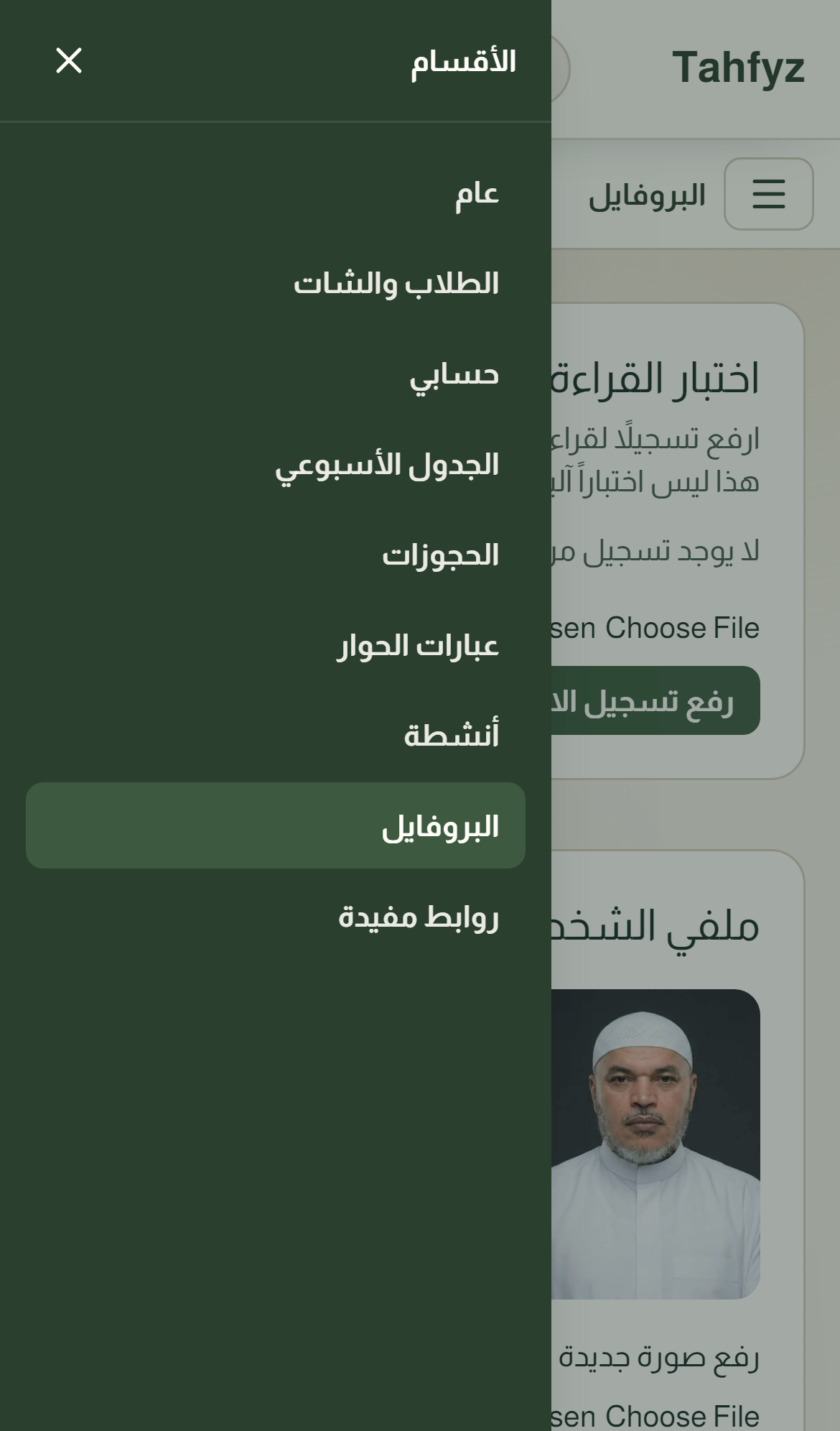
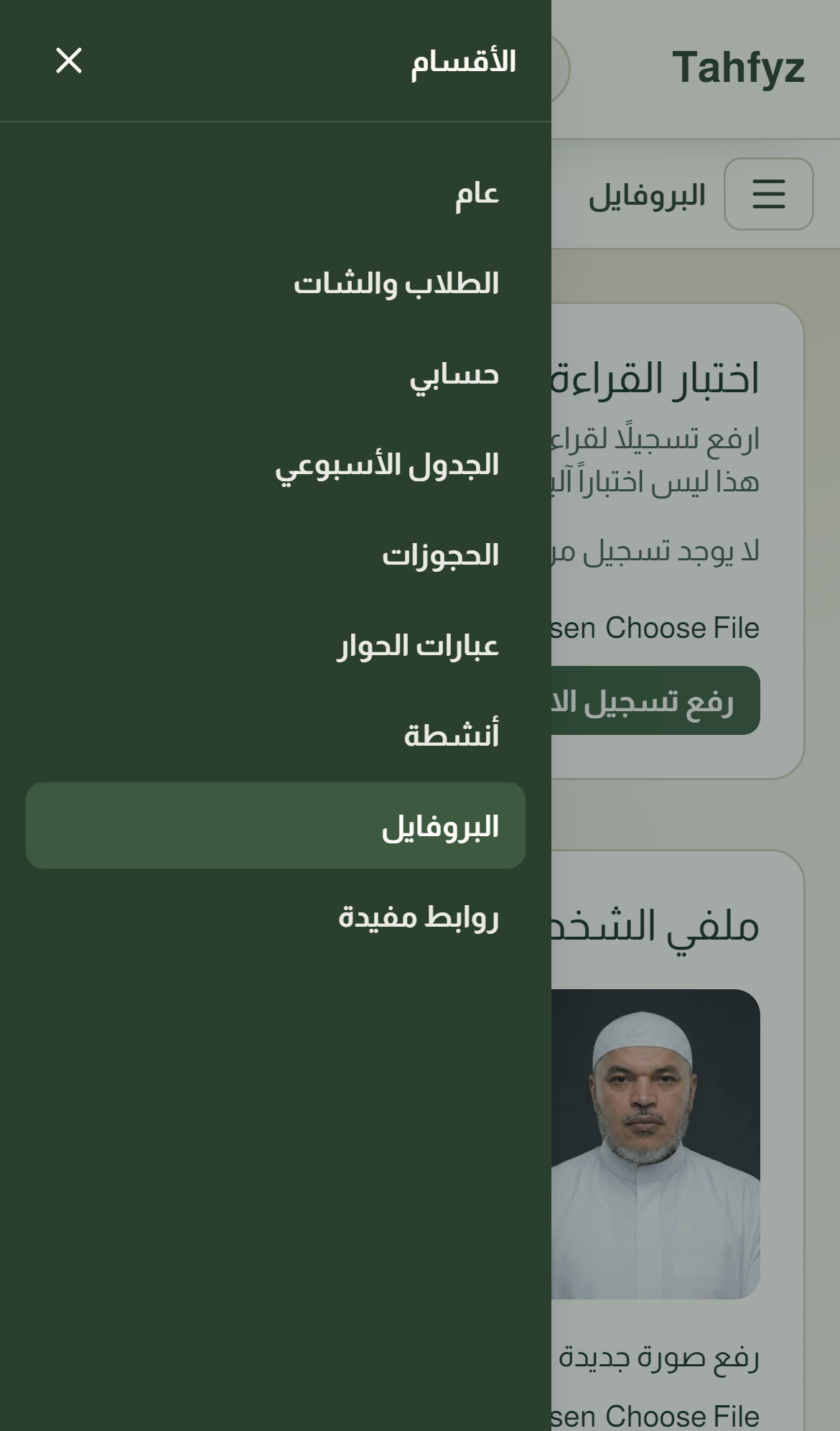
بعد الدخول تفتح لوحة الشيخ. على الموبايل اضغط ☰ (فتح القائمة) للتنقل بين الأقسام: البروفايل، عام، الطلاب والشات، الجدول، الحجوزات، وغيرها.
tahfyz.com/teacher?tab=overview
من تبويب «عام» ارفع تسجيلاً لقراءة الفاتحة أو آية. تظهر رسالة «حسابك قيد الاختبار» حتى توافق الإدارة، ثم «حسابك معتمد» فيظهر ملفك للطلاب.
tahfyz.com/teacher?tab=profile
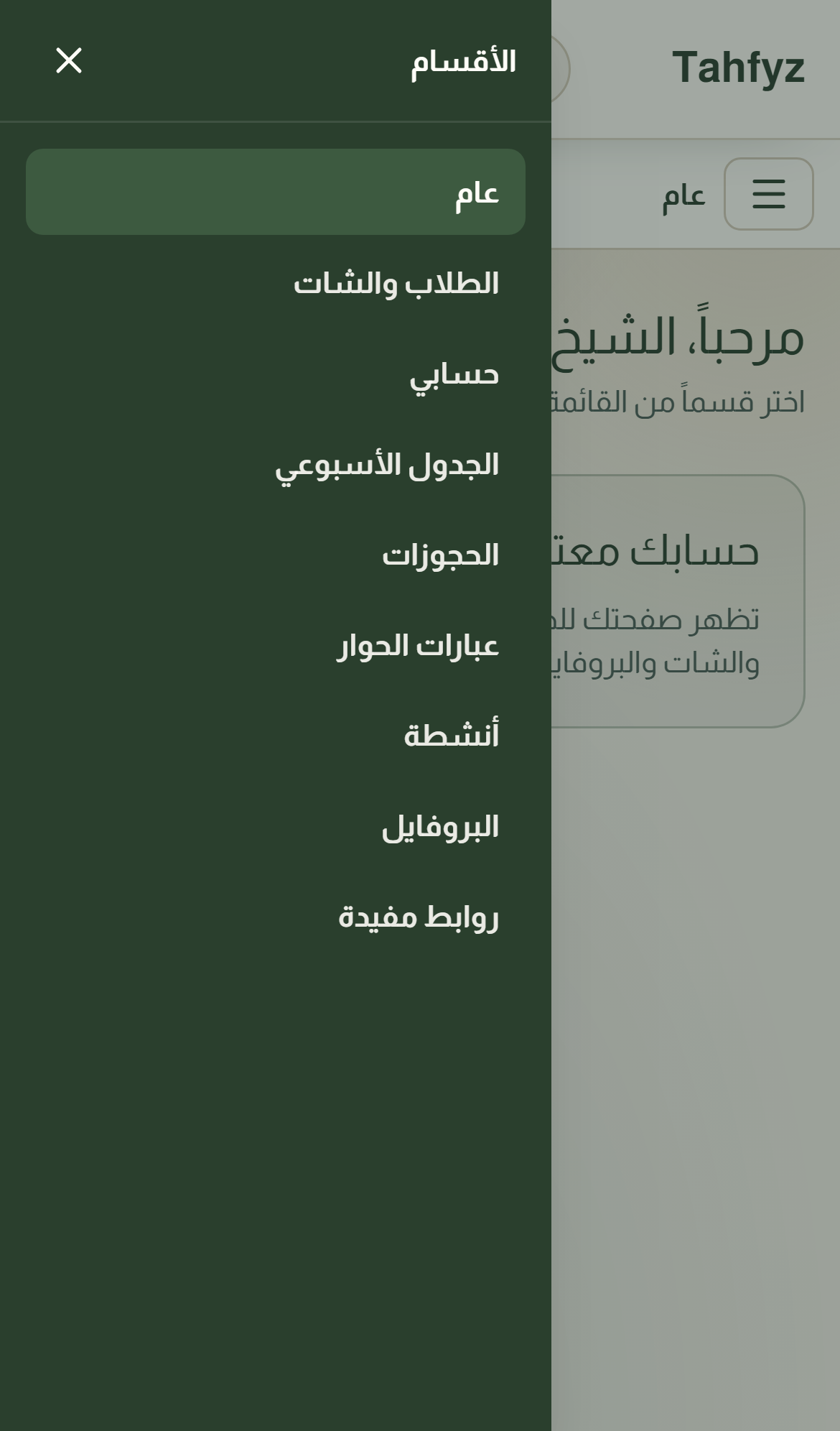
في «البروفايل» أضف صورتك، نبذة بالعربي والإنجليزي، فيديو تعريفي أو صوتاً إن أردت، وبيانات الدفع إن وُجدت.
tahfyz.com/teacher?tab=availability
حدّد ساعات توفرك بتوقيت القاهرة لكل يوم (الأحد–السبت). الطالب يرى الساعات الخضراء فقط في هذه الفترات.
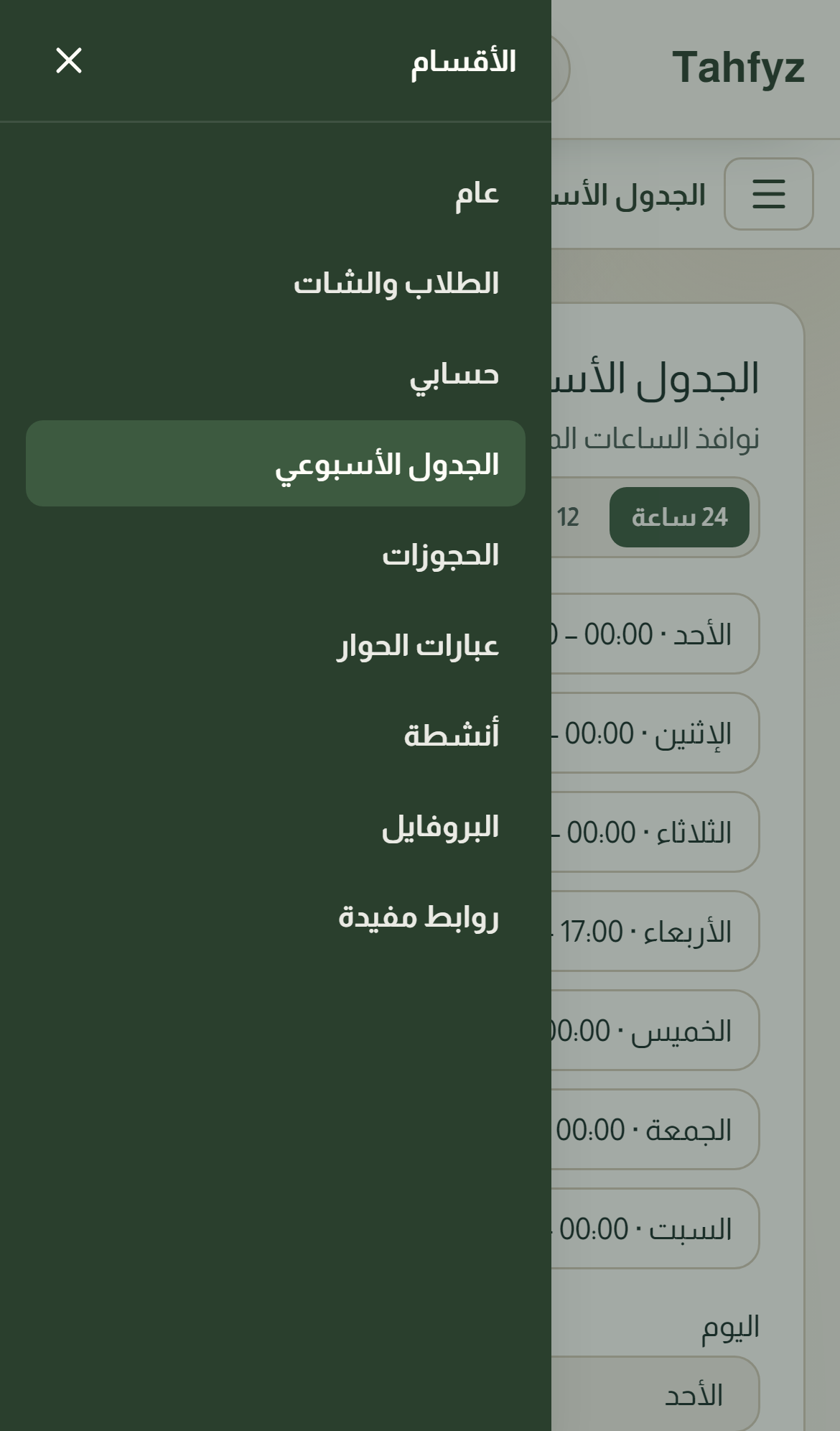
tahfyz.com/teacher?tab=schedule
تبويب «الحجوزات» يعرض كاليندر وقائمة الطلبات: بانتظار الدفع، مدفوع، أو ميعاد دائم أسبوعي. يمكنك إلغاء حجز معلّق.
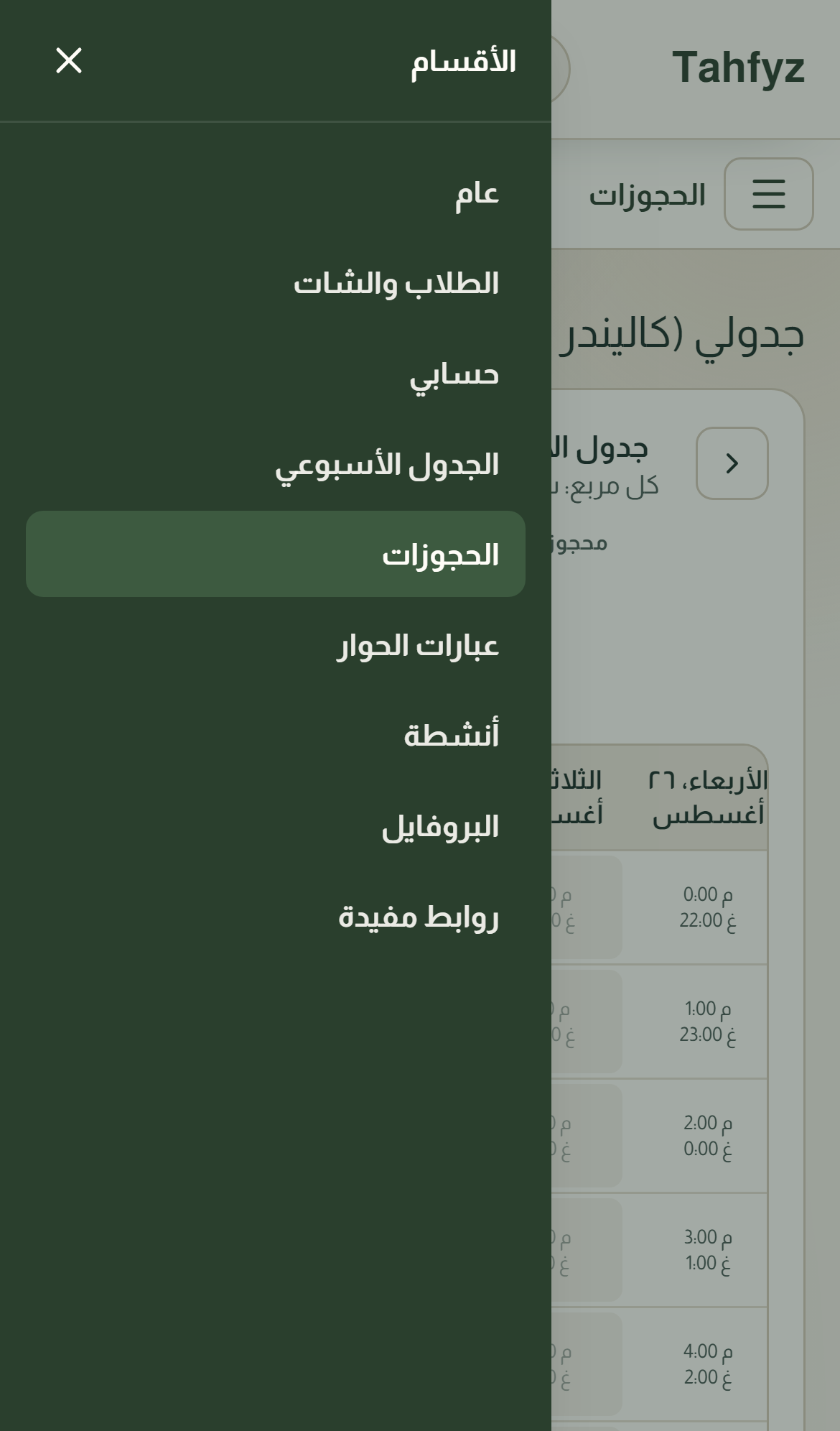
tahfyz.com/teacher?tab=students
من «الطلاب والشات» اضغط «فتح الشات» بجانب اسم الطالب. أو من جرس «الإشعارات» اضغط «فتح الحصة» عند موعد قريب.
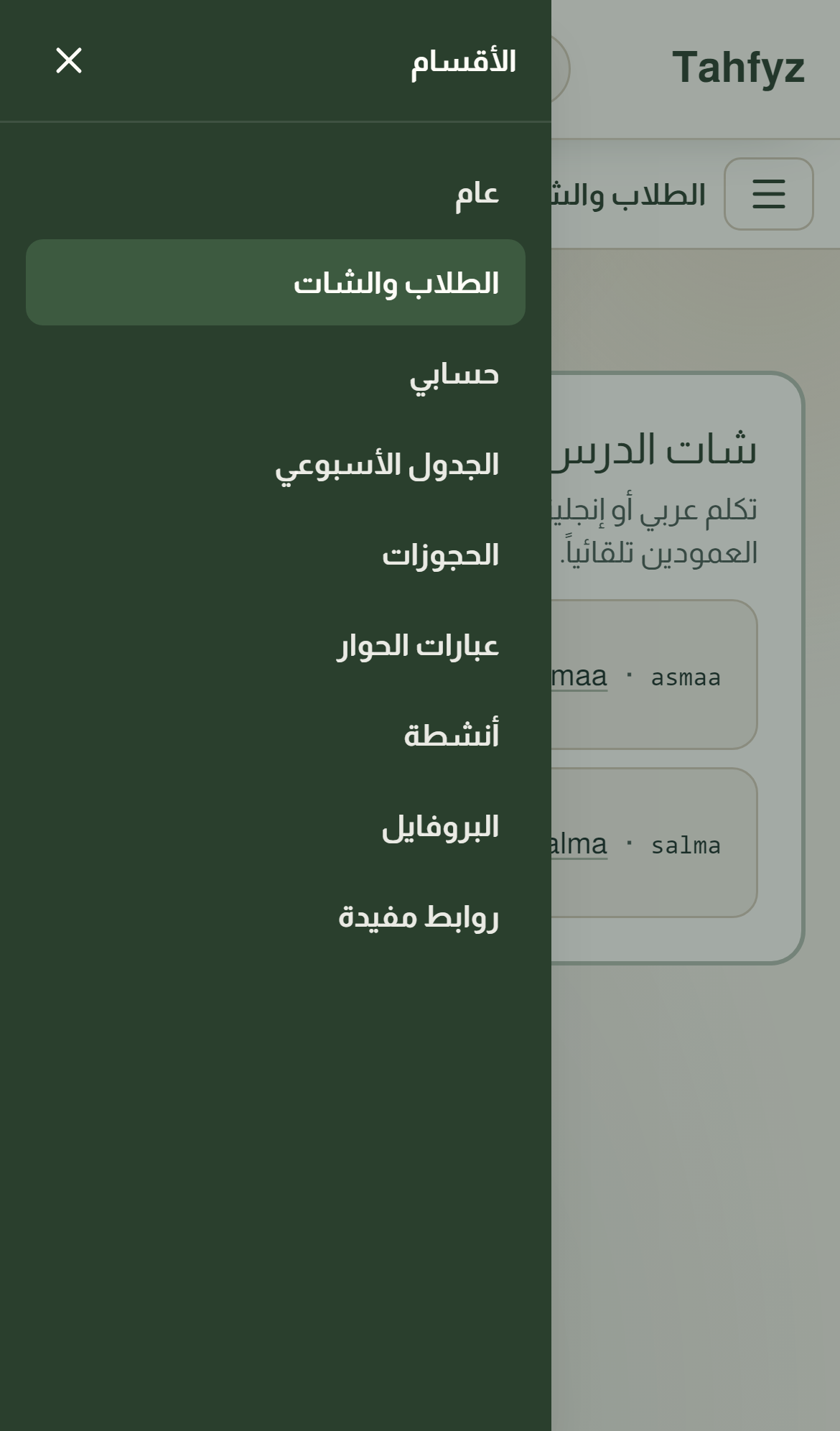
tahfyz.com/chat
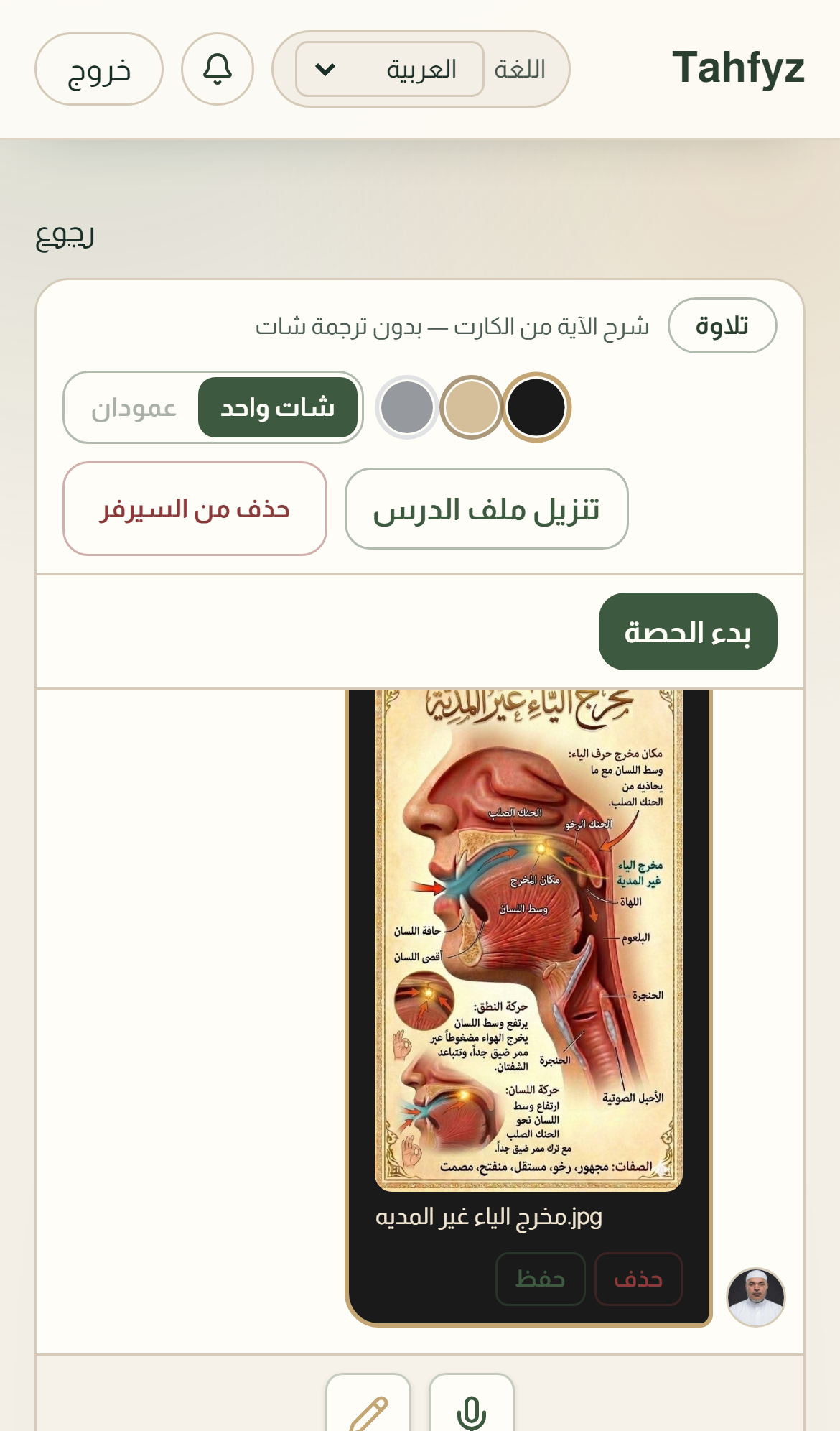
في صفحة الشات: اكتب أو سجّل صوتاً — الترجمة تظهر للطرفين. اضغط «بدء الحصة» لبدء الصوت (أنت وحدك تبدأ وتنهي). اختر «تلاوة» أو «حوار» حسب نوع الدرس.
الطالب ينضم بعد «بدء الحصة» بزر «ابدأ / السماح بالميكروفون».
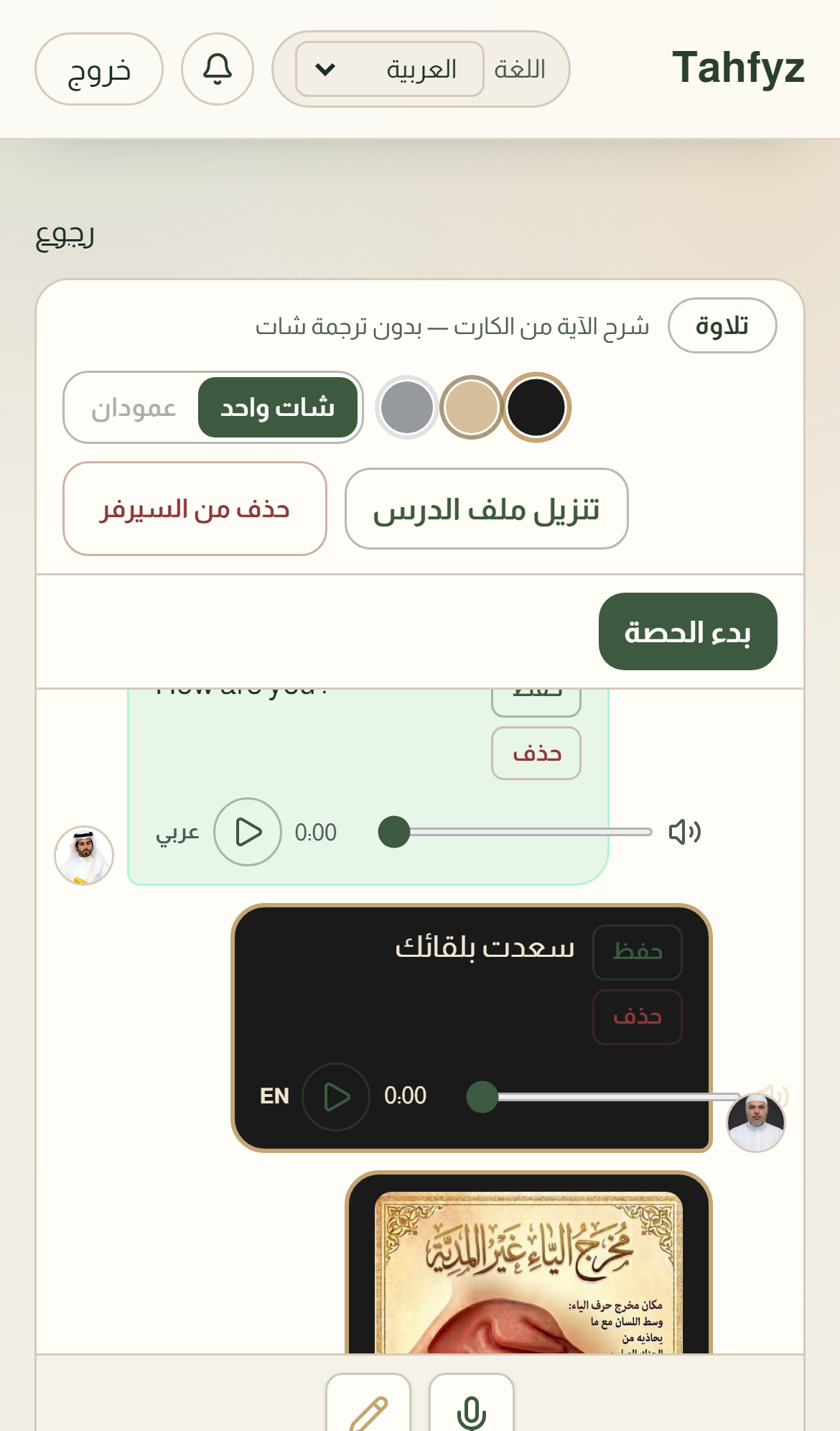
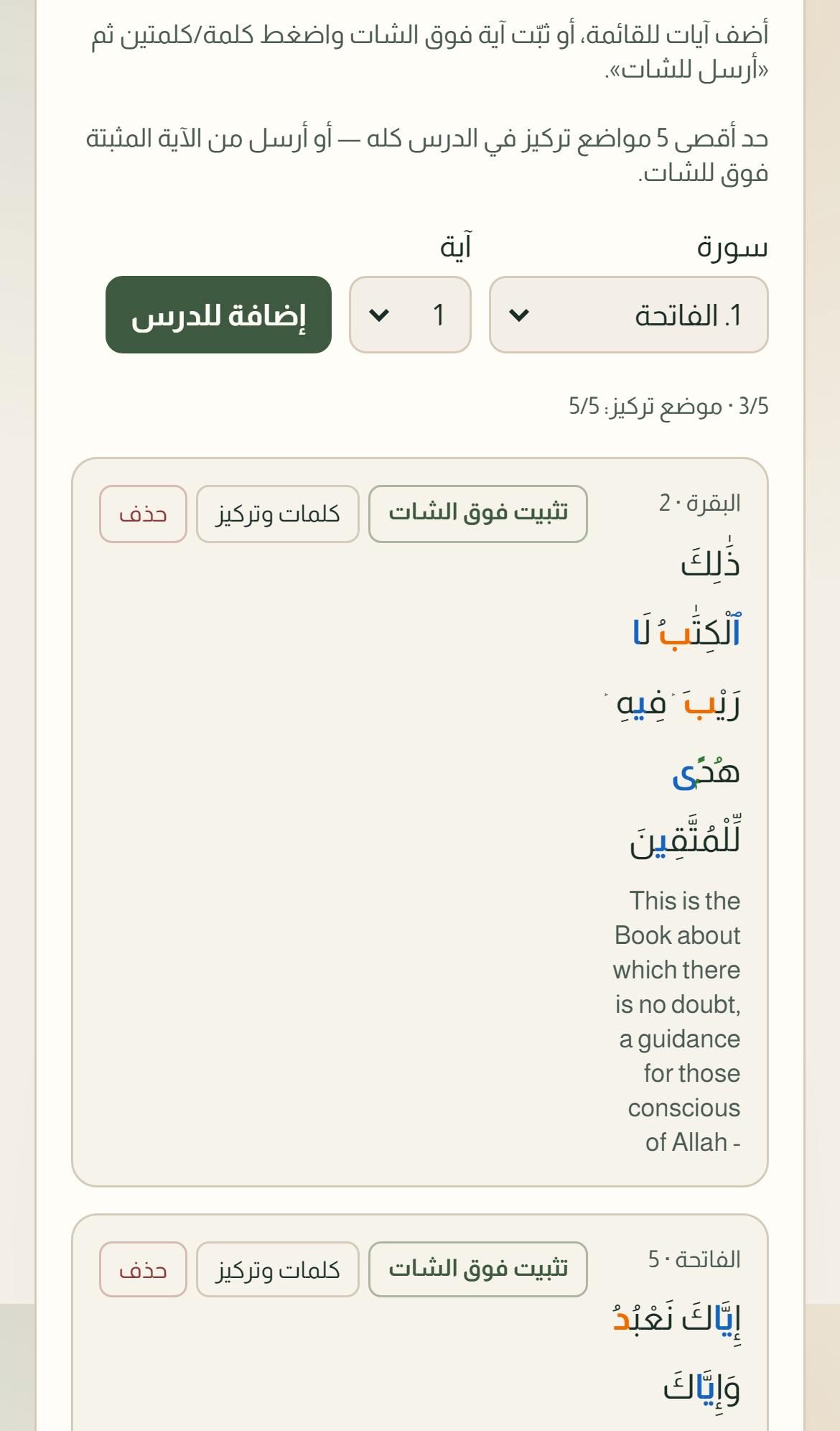
أسفل الشات: «محتوى الحصة» بأربعة تبويبات — آيات (تحضير وتثبيت آية)، مواد (رفع ملفات)، سبورة (رسم)، مصحف (بحث وتثبيت).
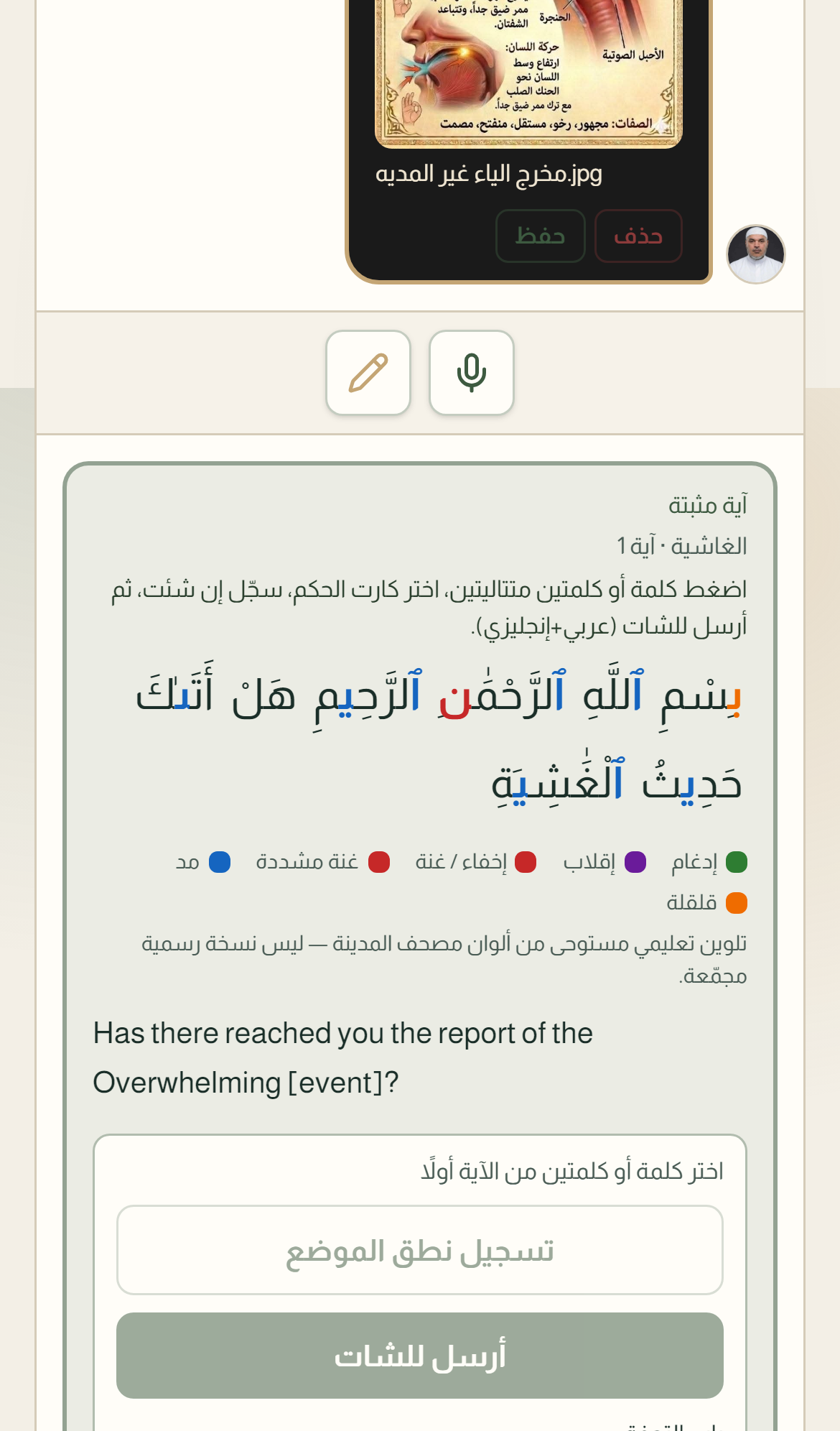
في تبويب «مواد» ارفع صورة أو صوت أو فيديو أو PDF أو أضف رابطاً. الرفع يظهر في مسودتك فقط — اضغط «إرفاق للطالب» ليراه الطالب في البانر.
بدون «إرفاق للطالب» الطالب لا يرى المادة.
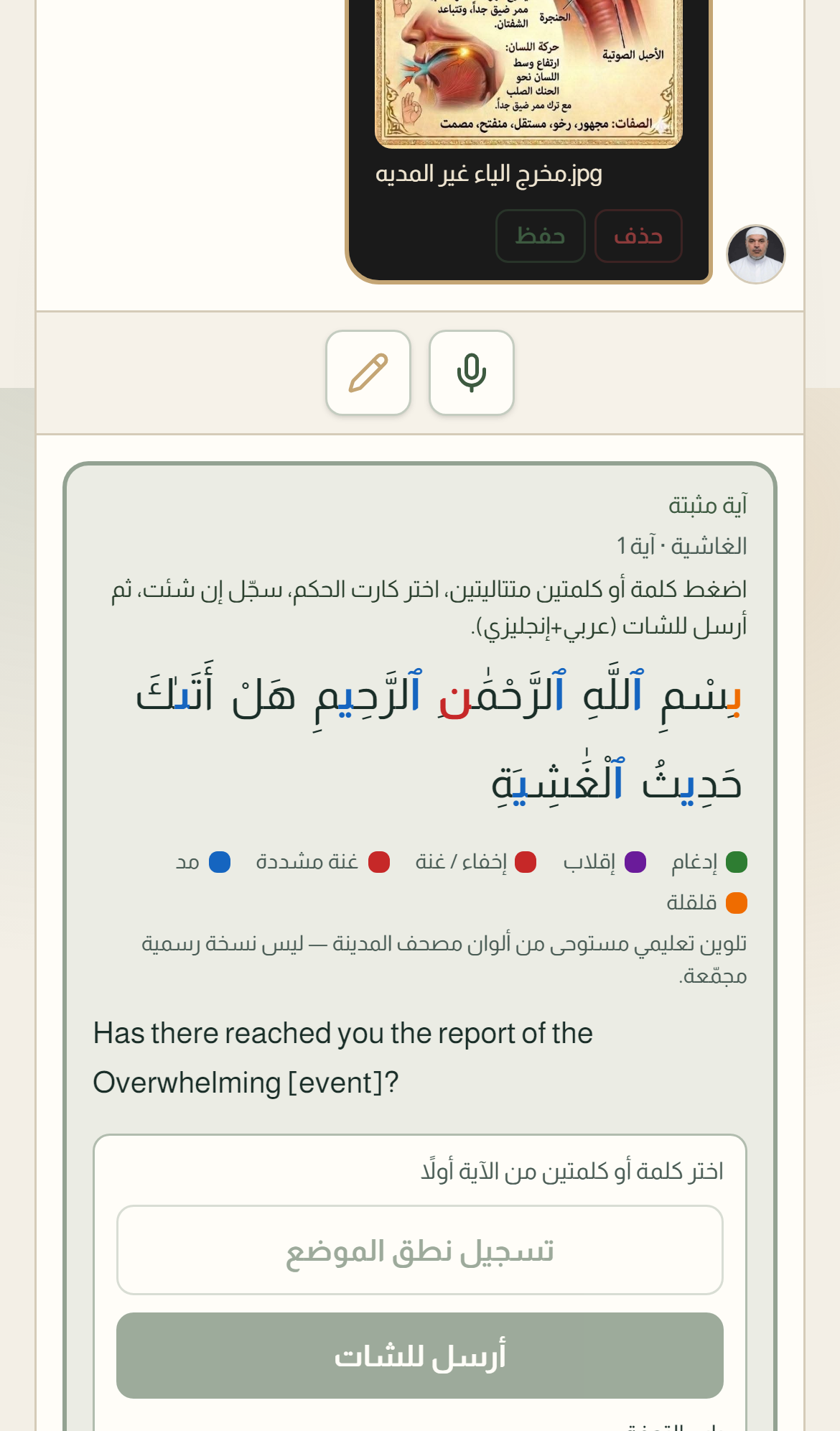
أسفل تبويب «مواد»: «مكتبة الشيوخ» — كل ما رفعه أي معلم. اضغط «إضافة لهذه الحصة» لنسخ مادة إلى مسودة حصتك دون إرفاق تلقائي للطالب.
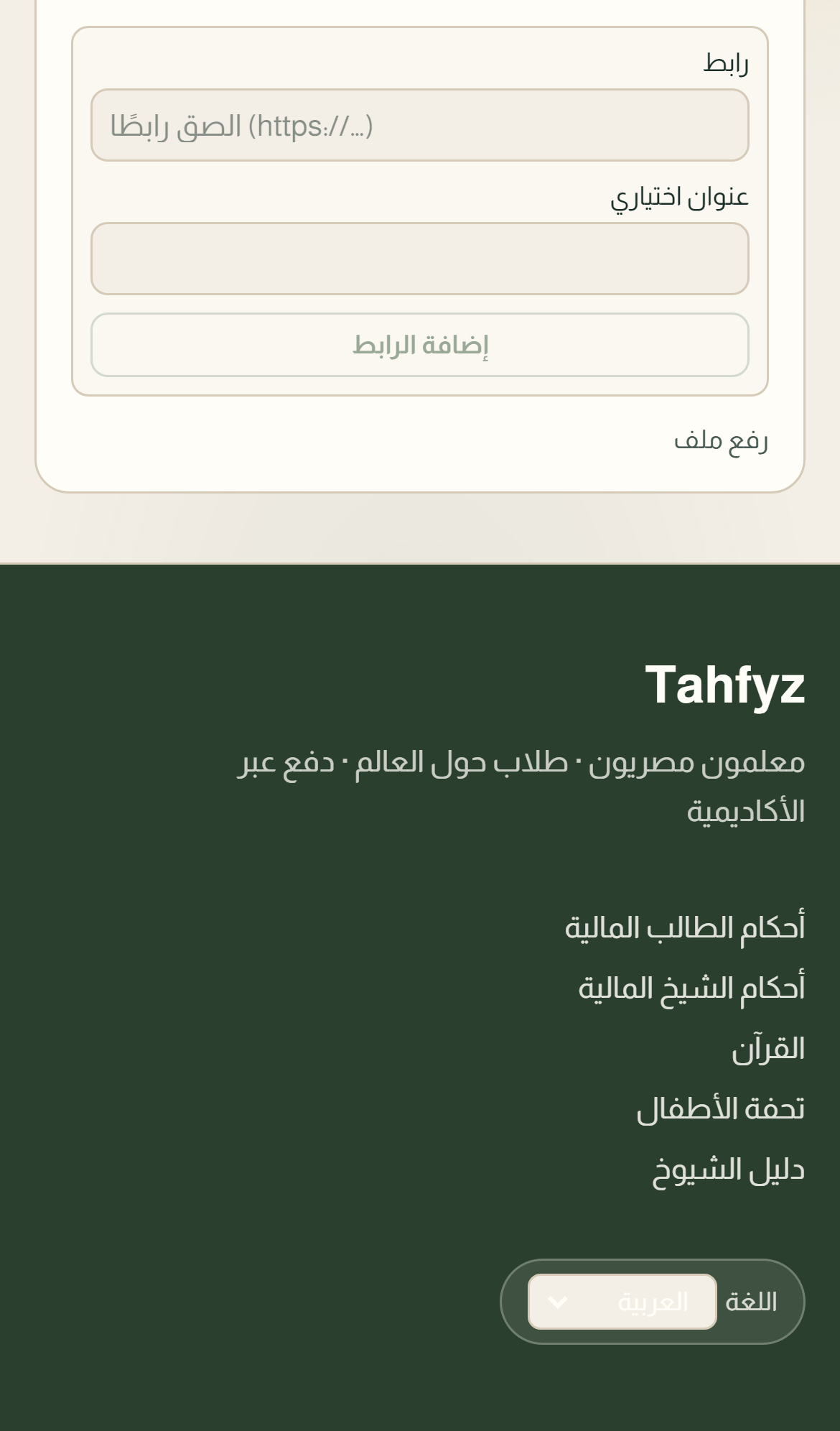
عند الإرفاق يظهر بانر: «الشيخ أرفق مواد للحصة — راجعها قبل الانضمام». يمكنك «حذف من إرفاق الطالب» لإخفائها عنه مع بقائها في مسودتك.
أسفل الشات: «ملف الطالب التعليمي»، نطاق الحفظ، «واجب الحفظ»، «تقييم الطالب»، وصوت اختياري. اضغط «حفظ الواجب» ليظهر للطالب في لوحته.
الرابط: tahfyz.com/for-teachers